フォーム回答、メール、スプレッドシート、チャット通知を使っていると、「この受付が入ったら自動で知らせたい」「未対応のまま止まる状態を減らしたい」と感じる場面が増えます。小規模チームでは、問い合わせ、予約相談、社内依頼、見積依頼などが少人数に集中しやすく、通知だけ増えても、誰が見たのか、誰が初回対応するのか、処理が止まった時にどこを見るのかが曖昧になりがちです。
Google Apps Scriptは、Google Workspaceと連携するビジネスアプリケーションを作成し、GoogleフォームやスプレッドシートなどのGoogleサービスを拡張する用途で説明されています。また、インストール可能なトリガーでは、特定のイベントが発生した時に関数を自動実行できる仕組みが用意されています。一方で、承認が必要なサービス、作成者アカウントで実行される注意、サービスの割り当てや制限、制限超過時の例外停止なども確認が必要です。
IPAのDX推進指標の案内でも、DX推進に向けた現状・課題認識の共有、関係者の目線合わせ、アクションにつなげる土台づくりが示されています。つまり、業務自動化はツールを入れる前に、業務のきっかけ、通知先、担当、例外、ログ確認をそろえることから始める方が安全です。
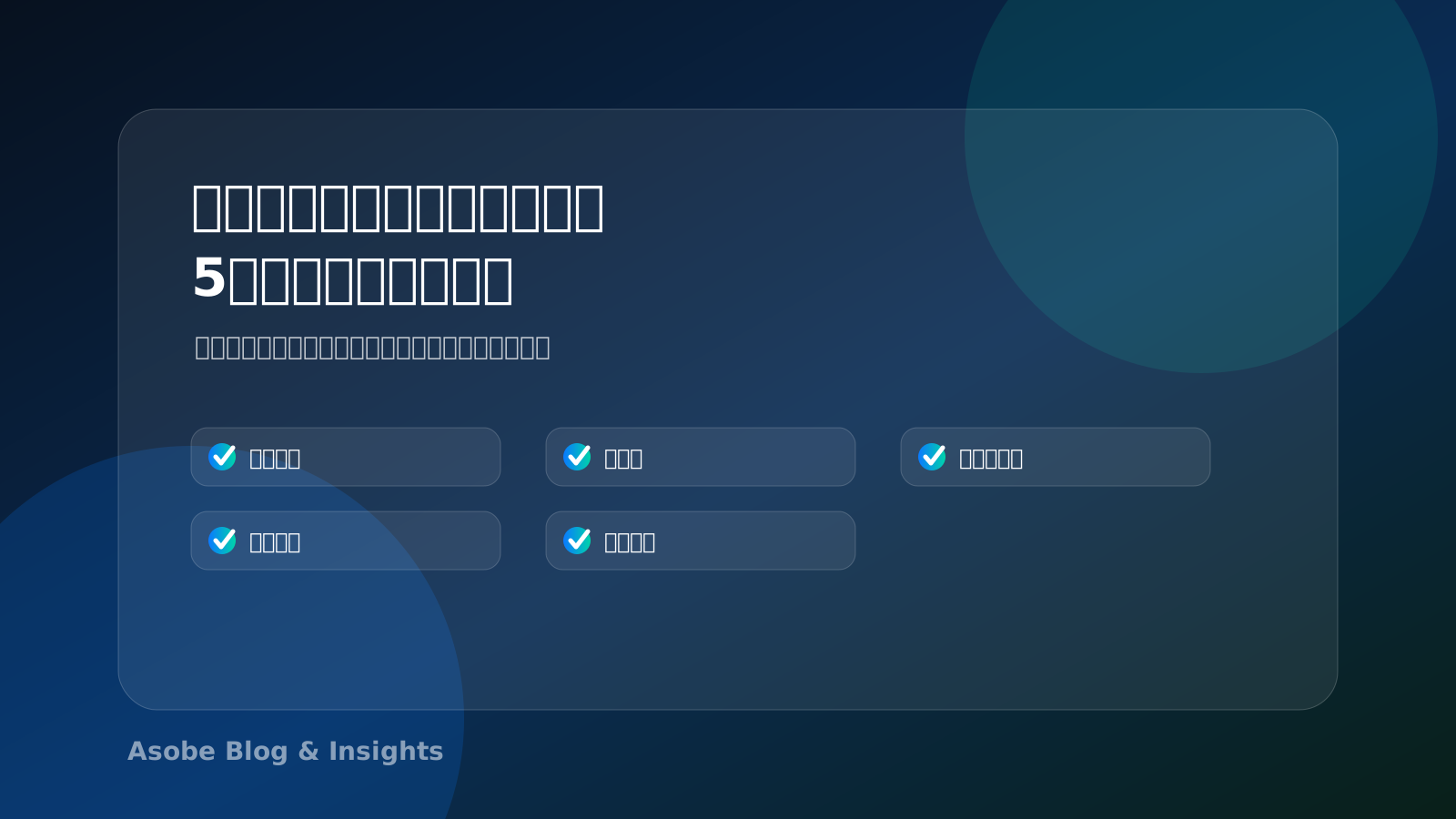
この記事では、小規模チームがフォーム通知やスプレッドシート連携を始める前に確認したい5項目を、実務チェックリストとして整理します。ここで紹介する5項目はGoogleやIPAが定めた公式チェックリストではなく、Asobeが中小企業向けに整理した運用上の確認項目です。自動化だけで対応漏れやエラーがなくなることを保証するものではないため、実際の業務、利用ツール、社内ルールに合わせて調整してください。
小規模チームが自動化前に決める5項目チェックリスト
1. 何をきっかけに自動化するかを1つずつ決める
最初に決めるのは、「何が起きたら処理を始めるか」です。たとえば、問い合わせフォームが送信された時、スプレッドシートに新しい行が追加された時、特定のメールを受信した時、期限が近づいた時などです。
ここで複数の条件をまとめて扱うと、後から「どの条件で動いたのか」「なぜ動かなかったのか」が分かりにくくなります。まずは、業務担当者が説明できる単位で1つのきっかけを選びます。
| きっかけ | よくある用途 | 先に決めること |
|---|---|---|
| フォーム送信 | 問い合わせ、予約相談、資料請求、社内依頼 | 受付番号、相談種別、初回確認者、通知内容 |
| スプレッドシート行追加 | フォーム回答、案件登録、リスト更新 | 重複行、手入力時の扱い、修正時の再通知 |
| メール受信 | 代表メール、申込通知、外部サービス通知 | 対象メール条件、転送先、添付ありの扱い |
| 期限到来 | 未対応案件、見積期限、予約前日確認 | 再通知条件、引き上げ先、完了の判定 |
Apps Scriptのインストール可能なトリガーは、イベント発生時の自動実行に使える仕組みとして説明されています。ただし、すべての業務を自由にトリガー化できると決めつけず、実際に使うサービスの条件と制限を確認します。
2. 通知先を「全員」ではなく役割で分ける
通知を全員に送れば安全に見えますが、人数が少ないチームほど「誰かが見ているはず」になりやすいです。逆に、通知先が1人だけだと、休み、外出、繁忙時に止まる可能性があります。
通知先は、人名だけでなく役割で分けます。
- 一次確認者:受付が入ったことを最初に見る人
- 担当者:実際に返信、確認、作業を進める人
- 管理者:期限超過や例外時に確認する人
- 例外時の確認者:クレーム、契約、金額、個人情報などを含む時に見る人
チャット通知、メール通知、スプレッドシート更新、自動返信など、使う手段はチームによって異なります。大切なのは、通知ツール名ではなく、知らせる人と対応する人を分けて書くことです。通知が届くことや対応が完了することを保証するものではないため、後述するログ確認とセットで運用します。
3. 担当者と初回対応期限をセットで決める
通知が届いても、担当者と期限が決まっていないと、業務はそこで止まりやすくなります。「担当者を決める」と「いつまでに初回確認するか」を同じ行に書くと、通知後の動きが確認しやすくなります。
たとえば、次のような項目を受付管理表に入れます。
| 項目 | 記入例 | 目的 |
|---|---|---|
| 相談種別 | 見積相談、採用、取材、既存顧客サポート | 仮担当を決める材料にする |
| 仮担当 | 営業担当、店舗責任者、管理担当 | 担当未設定で止まる状態を減らす |
| 初回対応期限 | 受付から1営業日以内、当日17時まで | 期限超過を確認できるようにする |
| 期限超過時の通知先 | 管理者、責任者、代理担当 | 放置ではなく引き上げ条件を作る |
| 代替担当 | 休み・不在時の確認者 | 担当者不在時の止まりを減らす |
ここで使う時間や日数は、実際の体制に合わせて決めます。短い期限を書けば品質が上がるわけではありません。守れる運用にして、超過した時に誰が確認するかまで決めることが重要です。
4. 自動化してはいけない例外と人が確認する条件を決める
フォーム通知や振り分けは便利ですが、すべてを同じルートで処理すると危険な場合があります。金額、契約、クレーム、個人情報、専門判断、緊急対応などを含む依頼は、自動返信や自動振り分けだけで終えず、人が確認する条件を分けます。
例外条件は、文章で曖昧に書くより、一覧にしておくと運用しやすくなります。
| 例外条件 | 人が確認する理由 | 運用例 |
|---|---|---|
| 金額・契約条件を含む | 個別判断や承認が必要になる場合がある | 自動返信は受付案内までにし、責任者へ通知 |
| クレーム・緊急ワード | 対応優先度や表現確認が必要 | 通常担当とは別に管理者へ通知 |
| 個人情報・添付ファイルあり | 取扱い確認や閲覧権限の確認が必要 | 自動転送先を絞り、ログに閲覧者を残す |
| 未入力・重複受付 | 誤対応や二重対応につながる可能性 | 確認ステータスを作り、人が統合判断 |
| 担当者不在 | 返信・作業が止まる可能性 | 代理担当または管理者へ引き上げ |
Apps Scriptのトリガーには、承認が必要なサービスや実行者に関する注意があります。自動化してよい範囲と、人が確認する範囲を分けることは、技術的な設定だけでなく、業務上の安全策でもあります。
5. 実行ログと対応完了をどこで確認するかを決める
自動化後に重要になるのは、「動いたかどうか」を誰がどこで確認するかです。Apps Scriptにはサービスの1日割り当てや制限があり、制限を超えると例外がスローされ、実行が停止する場合があると説明されています。上限や条件は変わる可能性があるため、運用前に公式情報を確認し、止まった時の見方を決めておきます。
業務担当者が確認するログは、開発者向けの詳細ログだけでなく、業務の進行が見える項目にします。
| ログ項目 | 確認したいこと |
|---|---|
| 受付日時 | いつ問い合わせ・依頼が入ったか |
| 通知日時 | 通知処理が動いたか |
| 通知先 | 誰へ知らせたか |
| 担当者 | 誰が対応する予定か |
| 初回対応期限 | いつまでに確認するか |
| ステータス | 未対応、対応中、返信済み、保留、対象外など |
| エラー有無 | 通知失敗、処理停止、入力不足がないか |
| 完了日時 | 対応が終わったタイミング |
「ログがあるからミスがなくなる」のではありません。止まった時に気づき、手動対応へ戻せるようにするために、業務担当者が見られる場所へ必要な項目を残します。
フォーム送信・行追加・期限到来など、きっかけを1つずつ決める
フォーム送信をきっかけにする場合は、送信後に何を記録するかを決めます。問い合わせフォーム、予約相談、資料請求、社内依頼フォームでは、受付番号、相談種別、担当候補、初回返信期限を残すと、通知後の対応を追いやすくなります。この記事はフォーム入力中の改善ではなく、送信後に動く通知・担当・ログ設計に絞っています。
スプレッドシートの行追加をきっかけにする場合は、誰が手入力するのか、重複行をどう扱うのか、後から修正された時に再通知するのかを決めます。フォーム回答が自動で入る場合と、担当者が手で追加する場合では、確認すべき点が変わります。
期限到来や定期確認をきっかけにする場合は、未対応案件の再通知、見積期限、予約前日確認、週次ログ確認など、時間を条件にした処理を考えます。時間主導型のトリガーを使う場合でも、すべての期限管理が自動で整うわけではないため、期限超過時の確認者と手動対応を決めておきます。
通知先、担当者、初回対応期限を分けて書く
通知先は「知らせる人」、担当者は「対応する人」です。この2つを分けないまま自動通知を作ると、通知は届いているのに誰も返信していない状態が起きやすくなります。
担当者が決まらない時の仮ルールも用意します。相談種別、地域、店舗、曜日、担当領域などで仮担当を決め、判断できない場合の確認先を決めておくと、担当未設定のまま止まる状態を減らしやすくなります。
初回対応期限は、「いつまでに返信するか」だけではなく、期限を過ぎた時に誰へ知らせるかまで書きます。たとえば、受付から一定時間が過ぎてもステータスが未対応なら管理者へ通知する、翌営業日までに担当者が入らない場合は代理担当へ回す、などです。実際に守れるルールにするため、チームの営業時間、休日、担当者数も合わせて確認します。
自動化してはいけない例外と人が確認する条件を決める
金額、契約、クレーム、個人情報を含む依頼は、通常の自動返信や自動振り分けだけで進めない方がよい場合があります。問い合わせ内容に契約条件や専門判断が含まれる時は、担当者または責任者の確認条件を用意します。
入力不足、重複、添付あり、緊急性ありの依頼も、通常処理と分けます。未入力項目がある場合は追加確認が必要です。重複受付は二重対応につながる可能性があります。添付ファイルがある場合は閲覧権限や保存場所の確認が必要です。緊急ワードを含む場合は、通常の順番ではなく管理者へ通知する運用が必要になる場合があります。
担当者不在、通知失敗、実行停止の時も例外です。不在時の代替担当、通知失敗時の確認先、週次ログ確認の担当を決めておくと、ツールが止まった時に業務全体が止まりにくくなります。
Apps Scriptや通知ツールの制限・失敗時の確認方法を用意する
Apps Scriptのような軽量な自動化は、小規模チームでも始めやすい選択肢の一つです。ただし、トリガー、承認、実行者、割り当て、制限、例外停止を確認する必要があります。具体的な上限や条件は変更される可能性があるため、運用開始前と変更時には公式ドキュメントを確認します。
処理が止まった時に見る場所も決めます。エラー通知、実行ログ、スプレッドシートのステータス列、チャット通知の送信履歴など、担当者が確認できる場所を明確にします。「自動化したから見なくてよい」ではなく、「止まった時に早く気づく」ためにログを使います。
手動対応へ戻す手順も残します。自動処理が止まった時の手動受付、担当者への直接連絡、再実行条件、顧客や社内への案内文を用意しておくと、障害時の判断がしやすくなります。
ログ、対応完了、週次見直しの場所を決める
ログは、開発者だけが見るものにせず、業務担当者が確認できる形にします。受付日時、通知日時、担当者、初回対応期限、対応ステータス、エラー有無、完了日時が分かる表やダッシュボードを用意すると、対応状況を追いやすくなります。
対応完了の定義も揃えます。「返信済み」「見積送付済み」「担当者へ引き継ぎ済み」「保留」「対象外」など、完了と未完了のステータスを決めておきます。完了定義が曖昧だと、通知は来ていても対応状況が分かりにくくなります。
週次で例外と失敗を見直すことも有効です。エラー件数、担当未設定、期限超過、手動対応へ戻した案件を確認し、次に改善する対象を決めます。IPAが示す現状・課題認識の共有や関係者の目線合わせの考え方は、こうした見直しにもつながります。
よくある失敗と公開前チェック
失敗1. 通知だけ作り、担当者と期限を決めていない
通知先だけでは、誰が対応するかが決まりません。一次確認者、担当者、初回対応期限、期限超過時の引き上げ先をセットで決めます。
失敗2. 例外条件を決めず、全部を同じルートで処理する
金額、契約、クレーム、個人情報、緊急性、入力不足、重複などは、通常処理と分けます。例外を先に分けると、通常処理と人の確認が混ざりにくくなります。
失敗3. ログを開発者しか見られない
業務担当者が受付・通知・担当・完了・エラーを確認できないと、日常運用で止まりやすくなります。スプレッドシートや管理画面など、担当者が見られる場所へ必要な項目を整理します。
失敗4. 制限や停止時の手動対応を考えていない
自動化は止まる可能性があります。利用ツールの公式情報で制限を確認し、止まった時の手動対応、再実行条件、顧客や社内への案内方法を残します。
Asobeに相談できること
フォーム通知やスプレッドシート連携は、ツールを入れる前に、きっかけ、通知先、担当者、例外対応、ログ確認を整理すると始めやすくなります。Asobeでは、問い合わせフォーム、Google Workspace、スプレッドシート、CRM・案件管理、AI Agent導入前の業務整理や承認フロー設計まで、現在の業務に合わせて相談できます。
まずは、今ある受付経路、通知先、担当者、期限、例外対応、ログ確認場所を棚卸しするところから始められます。小規模チームの業務自動化前チェックを進めたい場合は、Asobeのお問い合わせフォームからご相談ください。
FAQ
業務自動化は、まず何から決めればよいですか?
まず「何が起きたら処理を始めるか」を1つ決めます。そのうえで、通知先、担当者、初回対応期限、例外時の確認者、ログ確認場所を順に整理すると、実装前の抜け漏れを見つけやすくなります。
フォーム通知を自動化すれば、問い合わせ対応漏れはなくなりますか?
対応漏れがなくなるとは断定できません。通知先、担当者、期限、例外対応、ログ確認、手動対応へ戻す手順を決めておくことで、見落としや停止に気づきやすい運用を作れます。
Google Apps Scriptを使えば小規模チームでも自動化できますか?
Google Apps ScriptはGoogle Workspace連携やGoogleサービス拡張に使える選択肢の一つです。ただし、承認、トリガー、割り当て、制限、実行者、ログ確認を理解したうえで、業務ルールに合わせて設計する必要があります。
通知先は全員にした方が安全ですか?
全員通知は一見安全に見えますが、誰が対応するか曖昧になりやすい場合があります。一次確認者、担当者、管理者、例外時の確認者を分ける方が、責任範囲を確認しやすくなります。
AI AgentやCRM導入前にも、このチェックは必要ですか?
必要です。AI AgentやCRMへ広げる前に、トリガー、担当、期限、例外、人の確認、ログを整理しておくと、自動化してよい範囲と人が確認すべき範囲を判断しやすくなります。
自動化が止まった時はどうすればよいですか?
事前に、エラー通知を見る人、手動で受付・返信する手順、再実行する条件、顧客や社内への案内方法を決めておきます。利用するツールの制限や割り当ては、公開前・運用開始前に公式情報で確認します。
← ブログ一覧へ戻る